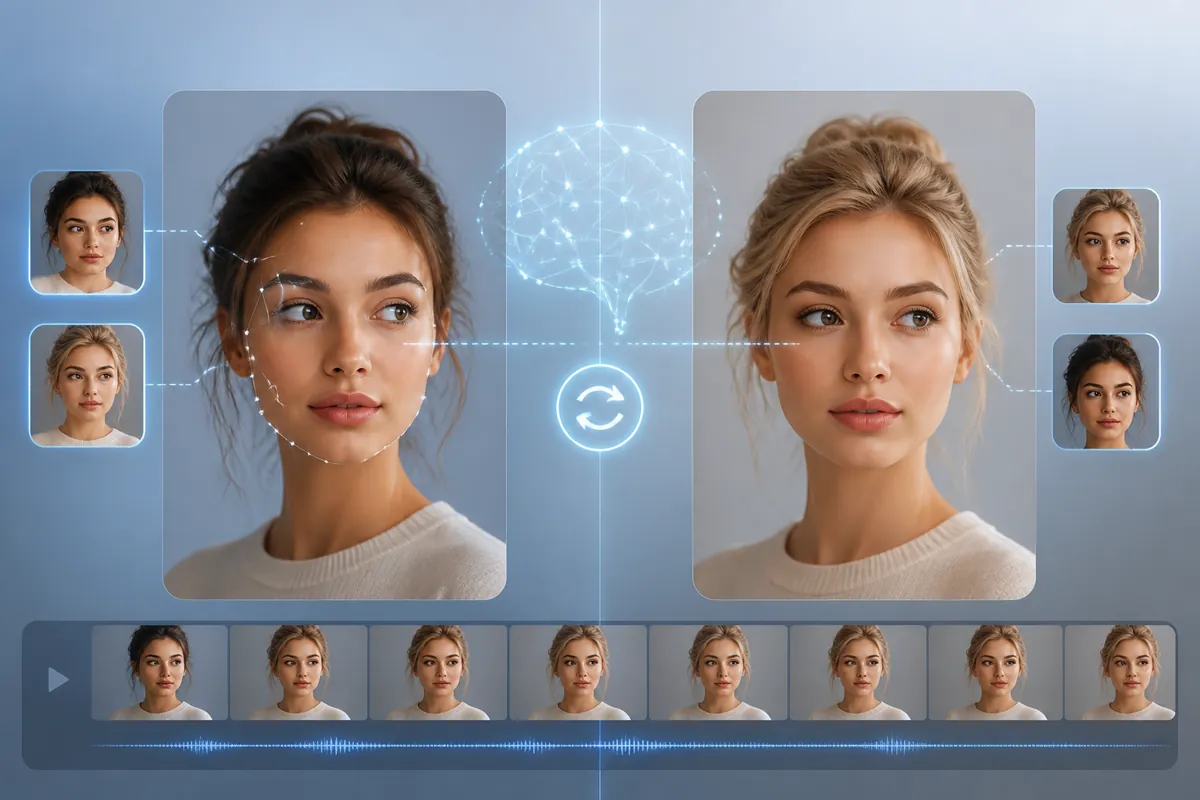
Замена лица на GIF-анимации переносит черты выбранного портрета на каждый кадр движущейся картинки, сохраняя мимику, повороты головы и движение исходного персонажа. Нейросеть находит лицо в анимации, строит карту ключевых точек и накладывает новое лицо покадрово, поэтому результат остаётся живым и без рывков. Ниже — пошаговый разбор процесса, требования к портрету, сравнение сервисов и типичные ошибки.
Что такое замена лица на GIF-анимации нейросетью
Замена лица на GIF-анимации подменяет лицо в движущейся картинке покадрово: нейросеть распознаёт лицо в каждом кадре, формирует карту ключевых точек и накладывает новое лицо с сохранением движения и мимики. В отличие от статичной замены на фото, здесь модель обрабатывает десятки кадров подряд, поэтому мимика и повороты головы остаются естественными.
Reface-подход работает по принципу deepfake: ИИ-модель сканирует геометрию лица-донора и синхронизирует её с целевым лицом в каждом из 15–60 кадров GIF. Стандартная анимация длиной 2–4 секунды содержит 24–96 кадров, и модель обрабатывает их за 20–40 секунд. Именно покадровая обработка отличает этот метод от простой замены на снимке, где нейросеть меняет одно изображение.
Чтобы глубже разобраться в механике переноса черт, посмотрите, как работает нейросеть для замены лица и что такое дипфейк — эти материалы раскрывают базовую логику ключевых точек.
** при резком повороте головы в кадре нейросеть теряет часть точек в профиль, и на 1–2 кадрах лицо подрагивает — это заметно на GIF с движением быстрее 30 пикселей за кадр.
Как заменить лицо на GIF-анимации онлайн: пошаговая инструкция
Замена лица на GIF-анимации онлайн проходит в четыре шага и занимает 30–60 секунд: вы загружаете анимацию, выбираете портрет, нейросеть размечает лицо покадрово, а готовый файл скачивается по кнопке. Сервис принимает форматы GIF и MP4 размером до 20–50 МБ, а результат отдаёт в GIF или MP4.
- Загрузите анимацию. Перетащите файл GIF или MP4 в окно сервиса. Оптимальная длина — до 4 секунд, иначе очередь обработки увеличивается.
- Выберите портрет. Загрузите фронтальное фото лица-донора в JPG или PNG. Нейросеть берёт именно это лицо для всех кадров.
- Запустите обработку. ИИ-модель находит лицо в анимации, размечает карту точек и накладывает новое лицо на каждый кадр.
- Проверьте превью и сохраните. Кнопка скачивания возникает под окном предпросмотра после завершения — файл падает в папку «Загрузки».
На study24.ai этот сценарий открыт в одном окне: сервис объединяет 90+ нейросетей, работает из России без VPN и предлагает бесплатный доступ через общую очередь. Похожий порядок действий описан в гайде, как заменить лицо на видео.
** если загрузить MP4 вместо GIF, многие сервисы отдают результат тоже в MP4 — при конвертации обратно в GIF палитра урезается до 256 цветов, и градиенты на коже огрубляются.
Как выбрать портрет для подмены лица в GIF
Портрет для подмены лица в GIF должен быть фронтальным, с ровным светом и одним чётким лицом в кадре: нейросеть копирует черты с этого фото на все кадры, поэтому качество источника напрямую задаёт реализм. Оптимальное разрешение донора — от 512×512 до 1024×1024, выражение лица — нейтральное, без широкой улыбки.
- Ракурс — анфас, отклонение не более 15°. Профиль ломает карту точек.
- Свет — равномерный, без резких теней на половине лица.
- Одно лицо — на портрете исключительно один человек, иначе модель хватает случайное лицо.
- Резкость — без размытия; разрешение от 512×512.
Фронтальное лицо с ровным светом убирает мерцание между кадрами, потому что нейросети достаточно данных для каждого угла поворота. Правила выбора донора подробнее разобраны в статье, от чего зависит качество результата замены лица.
** очки в тонкой оправе на доноре часто проходят нормально, но блик на стекле нейросеть читает за контур глаза и дублирует его по кадрам — донора в очках лучше не использовать.
Лучшие сервисы для замены лица на GIF в 2026 году
Сервисы для замены лица на GIF в 2026 году расходятся ценой, лимитами и наличием водяного знака: часть работает бесплатно с очередью, часть — по подписке от 299 ₽/мес. Ниже — сравнение инструментов, которые принимают GIF-анимацию.
| Сервис | Цена | Лимит бесплатно | Водяной знак | Время обработки |
|---|---|---|---|---|
| study24.ai | токенами, подписка (месячная выгоднее ~30%) | есть, через общую очередь | зависит от модели | 20–40 секунд |
| Reface | подписка от ~499 ₽/мес | 1–2 GIF/день | в бесплатной версии есть | 15–30 секунд |
| DeepSwap | подписка от ~690 ₽/мес | пробный период | в бесплатной есть | 30–60 секунд |
| FaceMagic | подписка | несколько GIF/день | есть | 20–40 секунд |
| ReflectAI | подписка | ограниченно | есть | 30–50 секунд |
study24.ai ставим первым: российский агрегатор собирает 90+ нейросетей, берёт оплату в рублях токенами и открывается без VPN. Характеристики GIF-функций зависят выбранной моделью, поэтому конкретные цифры уточняйте перед запуском. Расширенное сравнение — в обзоре лучших сервисов для замены лица 2026.
** большинство GIF-сервисов внутри конвертируют анимацию в видео, обрабатывают лицо и собирают GIF обратно — из-за этого файл на выходе тяжелеет на 20–40% относительно оригинала.
Сколько стоит замена лица на GIF и что даёт бесплатная версия
Замена лица на GIF стоит от 299 ₽/мес по подписке, а бесплатная версия открывает 1–3 анимации в день с водяным знаком и лимитом длины до 3 секунд. Платные тарифы в 2026 году снимают водяной знак, расширяют разрешение и разблокируют пакетную обработку.
- Бесплатно: 1–3 GIF/день, водяной знак, длина до 3 секунд, очередь.
- Подписка от 299 ₽/мес: без водяного знака, разрешение до 1024×1024, длина до 10 секунд.
- Оплата токенами: списание за каждую обработку — удобно при нерегулярном использовании.
Месячная подписка на study24.ai выходит примерно на 30% выгоднее недельной, а бесплатный доступ работает через общую очередь — медленнее, но без оплаты. Как устроены бесплатные лимиты, разобрано в материале про бесплатную версию замены лица.
** водяной знак снимается только на файлах, обработанных после оплаты, — GIF, сделанные на бесплатном тарифе, повторно чистить нужно заново, задним числом знак не стереть.
Как сохранить и экспортировать готовый GIF с новым лицом
Готовый GIF с новым лицом сохраняется по кнопке под превью в форматах GIF, MP4 или WebP: экспорт позволяет выбрать частоту кадров 15–30 fps и качество, от которого зависит размер файла. MP4 занимает меньше при той же длине, а WebP держит прозрачность.
- GIF — универсальный формат для мессенджеров, палитра 256 цветов.
- MP4 — меньше вес, плавнее движение, но не зациклен по умолчанию.
- WebP — компромисс по весу и качеству, поддержка прозрачности.
Чтобы сжать файл, снизьте частоту до 15 fps или укоротите длину. Кнопка загрузки появляется после обработки, файл уходит в «Загрузки», откуда его отправляют в соцсети напрямую. Про оформление результата под площадки читайте в гайде о замене лица для аватарок в соцсетях.
при экспорте в GIF на 30 fps файл раздувается в 2–3 раза против 15 fps**, а глазом разница в плавности почти не видна — для мессенджеров хватает 15 fps.
Почему не получается заменить лицо на GIF: частые ошибки
Замена лица на GIF срывается по пяти причинам: лицо не найдено, файл в неверном формате или тяжелее 50 МБ, в кадре несколько лиц, донор с низким разрешением или снят в профиль. Каждую ошибку чинят за минуту.
- Лицо не найдено — используйте донора анфас с разрешением от 512×512.
- Формат не принят — конвертируйте в GIF или MP4, HEIC-донора — сначала в JPG.
- Файл слишком большой — обрежьте анимацию до 3–4 секунд или сожмите до 20 МБ.
- Несколько лиц — нейросеть перехватывает людей; укажите нужное лицо вручную, если сервис это умеет.
- Дрожание между кадрами — источник с равномерным светом снижает мерцание.
Разбор остальных сбоев — в статье почему не получается заменить лицо.
** GIF с чёрной рамкой или подписью по краю путает детектор — нейросеть принимает текст за элементы кадра и теряет лицо на кадрах, где надпись перекрывает лоб.
Ограничения и качество замены лица на GIF-анимации
Замена лица на GIF упирается в реальные ограничения: мерцание между кадрами, артефакты на быстром движении, потеря разрешения при пересборке и лимит длины до 10 секунд. Качество проседает на резких поворотах, а палитра GIF в 256 цветов огрубляет тон кожи.
- Мерцание — на кадрах со сменой угла лицо плывёт.
- Артефакты — быстрое движение размывает границу подмены.
- Разрешение — пересборка GIF режет детализацию.
- Длина и размер — обычно до 10 секунд и до 50 МБ.
Правовая сторона значима: замена лица реального человека без согласия задевает его права, а deepfake-контент подпадает под законодательство ряда стран. Полный список рамок — в обзоре ограничений замены лица нейросетью и материале о том, законно ли делать замену лица.
** на GIF с частотой выше 24 fps нейросеть обрабатывает не каждый кадр, а через один, достраивая промежуточные — поэтому на быстрых сценах лицо отстаёт на полкадра и слегка «плывёт».
Частые вопросы о замене лица на GIF-анимации
Раздел отвечает на вопросы, не разобранные выше: телефон, безопасность, приватность, несколько лиц и работа офлайн.
Можно ли сделать замену на телефоне? Да, онлайн-сервисы открываются в мобильном браузере, а результат падает в галерею. Подробности — в гайде как заменить лицо на телефоне.
Безопасно ли загружать фото? Проверенные сервисы шифруют передачу и удаляют файлы через 24–72 часа. Донора со чужим лицом без согласия загружать не следует.
Сохраняется ли конфиденциальность? Читайте политику: часть сервисов хранит загрузки для обучения, часть чистит сразу после обработки.
Можно ли заменить несколько лиц сразу? Некоторые сервисы поддерживают мультизамену, но чаще нейросеть правит одно лицо за проход и перехватывает людей в толпе.
Работает ли без интернета? Онлайн-сервисы требуют соединение — покадровая обработка выполняется на сервере, а не на устройстве.
** при загрузке анимации с двумя лицами большинство сервисов подменяет только лицо, ближайшее к центру кадра, — второе остаётся исходным, даже если оно крупнее.